インスタのアーカイブとは?投稿・ストーリーズ・ライブの見方と戻し方、何日後に戻すか
Instagramのアーカイブ機能を、フィード投稿・ストーリーズ・ライブの3種類に分けて解説。アーカイブのやり方と見方、元に戻す手順、戻したときの表示順や通知、保存期間(ライブは30日)の違いをまとめ、企業アカウントでの活用と注意点まで扱います。
Instagramのアーカイブは、投稿を削除せずにプロフィールから非表示にする機能だ。「消したくはないが、今は見せたくない」というときに使う。いいねやコメントはそのまま残り、いつでも元に戻せる。
ただし、アーカイブはフィード投稿・ストーリーズ・ライブの3種類で挙動が違う。とくに保存期間と、戻したときの表示位置は混同されやすい。この記事では3種類を分けて、やり方・見方・戻し方を整理し、最後に企業アカウントでの使いどころを扱う。
アーカイブとは:削除との違い
| アーカイブ | 削除 | |
|---|---|---|
| プロフィールでの表示 | 消える | 消える |
| いいね・コメント | 残る | 消える |
| 元に戻す | いつでも可能 | 「最近削除した項目」から30日以内のみ |
| 相手への通知 | なし | なし |
| フォロワーからの見え方 | 見えない | 見えない |
削除にも30日の復元期間があるが、アーカイブは期限なく戻せて、反応も保持される点が違う。「後で戻すかもしれない」なら、削除ではなくアーカイブを選ぶ。
3種類のアーカイブと保存期間
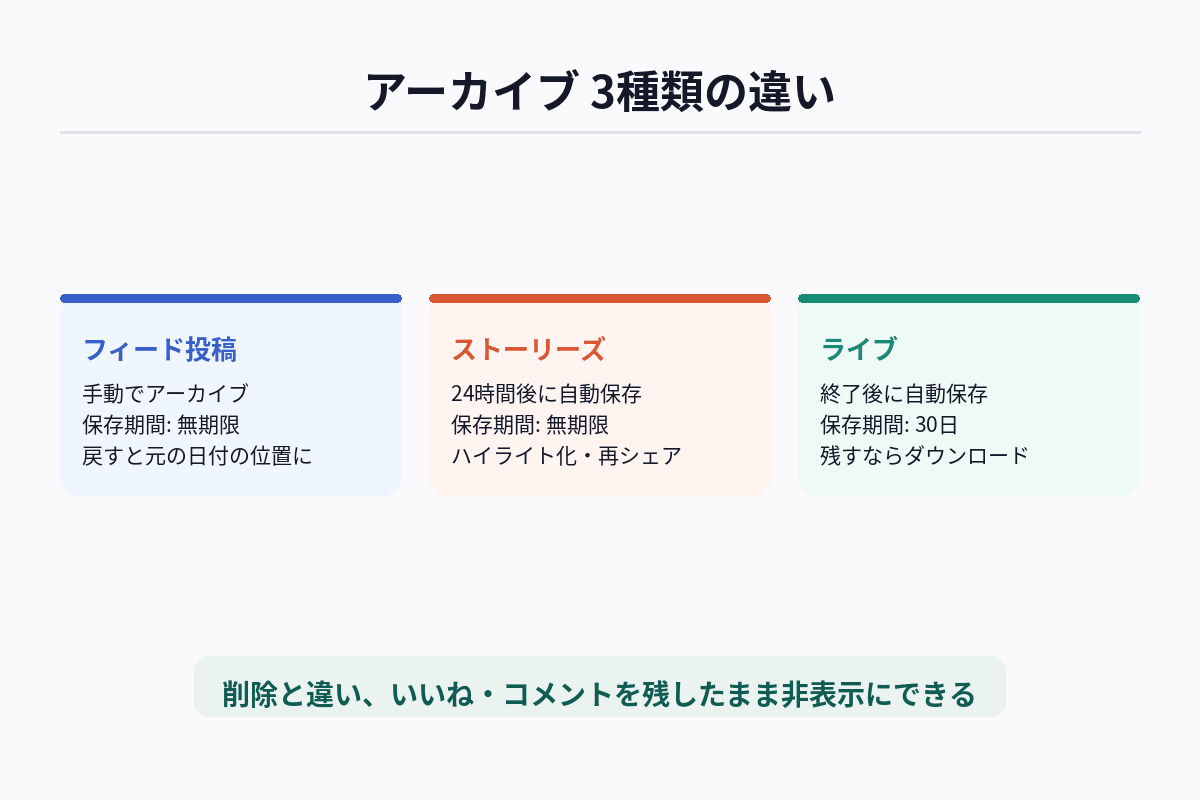 3種類で「自動か手動か」「いつまで残るか」が違う
| 種類 | アーカイブの方法 | 保存期間 | 戻し方 |
|---|---|---|---|
| フィード投稿 | 手動(投稿の「…」→アーカイブ) | 無期限 | 「プロフィールに表示」 |
| ストーリーズ | 24時間経過後に自動保存(設定でオフにできる) | 無期限 | ハイライトに追加、または再シェア |
| ライブ | 配信終了後に自動保存 | 30日 | 30日以内にダウンロードまたはシェア |
ライブだけは30日で自動的に消える。残したいライブは30日以内にダウンロードしておく必要がある。
フィード投稿のアーカイブ
やり方
- プロフィールからアーカイブしたい投稿を開く
- 右上の**「…」**をタップ
- **「アーカイブ」**を選ぶ
その場でプロフィールとフォロワーのフィードから消える。投稿自体は残っているので、いいねやコメントも保持される。
見方
- プロフィール右上の**≡(メニュー)**をタップ
- **「アーカイブ」**を選ぶ
- 画面上部で**「投稿」**に切り替える
アーカイブは自分にしか見えない。
戻し方と、戻したときの表示位置
アーカイブ一覧から投稿を開き、**「…」→「プロフィールに表示」**で戻る。
戻した投稿は、元の投稿日の位置に戻る。最新の投稿として上に来るわけではない。「アーカイブして戻せば投稿を上に上げられる」と誤解されがちだが、そうはならない。フォロワーへの通知も発生しない。
ストーリーズのアーカイブ
ストーリーズは24時間で消えるが、標準設定では消えたあと自動的にアーカイブに保存される。
見るときは、**≡ → アーカイブ → 「ストーリーズ」**に切り替える。日付順に並び、地図とカレンダーの表示にも切り替えられる。
保存されたストーリーズは、次のどちらかで再利用できる。
- ハイライトに追加:プロフィールに常設する。ハイライトの作り方はInstagramのハイライトを設定・並び換え・編集方法・足あと・保存について解説を参照
- 再シェア:ストーリーズとして再投稿する。「○日前」の表示が付く
ストーリーズを端末に保存しておきたい場合の手順はインスタグラムのストーリーを保存する方法で扱っている。
自動保存をやめたい場合は、**設定 →「アーカイブとダウンロード」→「ストーリーズをアーカイブに保存」**をオフにする。オフにすると、24時間後にストーリーズは残らない。企業アカウントでは、後からハイライトにまとめる用途があるので、オンのままにしておくのが無難だ。
ライブのアーカイブ
ライブ配信は、終了後に自動でアーカイブに保存される。見るときは、**≡ → アーカイブ → 「ライブ動画」**に切り替える。
前述のとおり、ライブのアーカイブは30日で自動削除される。残す場合は、30日以内にライブを開いて**「動画をダウンロード」**するか、フィードやリールにシェアする。
配信直後は「終わったライブは後で見返そう」と思いがちだが、30日を過ぎると取り出せない。企業アカウントでライブを定期的にやるなら、終了後にダウンロードする手順を運用に組み込む。
「何日後に戻すか」の考え方
「アーカイブした投稿を何日後に戻すのがいいか」という質問は多いが、前述のとおり戻しても投稿は元の日付の位置に戻るので、戻すタイミングで表示順が変わることはない。
戻す日を決める意味があるのは、次のような場合だ。
- キャンペーン終了後にアーカイブし、次回の告知時に戻す:過去の実施実績として見せたいとき
- 季節商品の投稿を、シーズン外はアーカイブする:プロフィールの一覧を今の商品に絞りたいとき
- 問題が指摘された投稿を一時的に下げ、確認が済んだら戻す:削除すると「消した」と受け取られるため
いずれも「何日後」ではなく、「どの状況になったら戻すか」で決める。
企業アカウントでの使いどころ
プロフィール一覧を整える
企業アカウントのプロフィールは、新規訪問者が最初に見る場所だ。終了したキャンペーン、旧パッケージの商品写真、世界観の違う初期の投稿などをアーカイブすると、一覧を今のブランドに合わせて整えられる。削除ではないので、過去の反応データは残る。
過去のストーリーズをハイライトで常設する
イベントの様子、商品の使い方、お客様の声などをストーリーズで流したあと、アーカイブからハイライトにまとめる。プロフィールに常設される「見せたい情報の棚」になる。
アーカイブした投稿の数字を分析に使う
アーカイブしても、インサイトのデータは消えない。「表示を下げたが、反応は良かった投稿」を後から振り返って、次の企画に使える。インサイトの見方はInstagramのインサイトとは?使い方や分析方法を徹底解説を参照してほしい。過去投稿の分析を体系的にやるなら、インスタ分析ツール比較|自社分析・競合分析・リスニング目的別に7サービスを整理【2026年版】を参照してほしい。
注意点
- アーカイブしても、DMでシェアされた投稿や、他の人が保存した投稿は消えない。 見せたくない内容を完全に隠す目的には向かない
- ライブのアーカイブは30日で消える。 残すならダウンロード
- 戻した投稿は元の日付の位置に戻る。 上に上げる目的では使えない
- アーカイブ中も、投稿に付いたコメントへの返信や通知は通常どおり届く
まとめ
- アーカイブは削除と違い、反応を残したまま非表示にでき、期限なく戻せる
- フィード投稿は手動・無期限、ストーリーズは自動・無期限、ライブは自動・30日
- 戻した投稿は元の投稿日の位置に戻る。表示順を上げる効果はない
- 企業アカウントでは、プロフィール一覧の整理、ハイライトの素材、過去投稿の分析に使う
参考
- Instagramヘルプセンター「投稿をアーカイブする」 https://help.instagram.com/136706673552668
- Instagramヘルプセンター「ライブ動画をアーカイブする」 https://help.instagram.com/1935507879999791/
関連する記事