インスタで他人のストーリーを自分のストーリーにシェア・引用する方法|できない原因と設定
Instagramで他の人のストーリーズを自分のストーリーズにシェア(リポスト)する方法を解説。メンションされたときの「ストーリーズに追加」、公開アカウントのストーリーズを直接シェアする手順、DMで送る方法、シェアできない原因と許可設定、企業アカウントでUGCを再利用するときの注意点まで扱います。
Instagramで他の人のストーリーズを自分のストーリーズに載せる操作には、いくつかの入口がある。相手にメンションされたときに出る「ストーリーズに追加」、公開アカウントのストーリーズを直接シェアする方法、そして「シェア」といいながら実際にはDMで送るだけの方法だ。名前が似ているのに挙動が違うので、まず整理する。
この記事では、ストーリーズをシェア・引用する方法を目的別に分け、シェアできないときの原因と、自分のストーリーズをシェアされたくないときの設定を扱う。後半では、企業アカウントがお客様のストーリーズを自社のストーリーズで紹介するときの手順と注意点をまとめる。
「シェア」には3種類ある
| 方法 | どこに表示されるか | 条件 | 元の投稿者への通知 |
|---|---|---|---|
| 自分のストーリーズに追加(引用) | 自分のストーリーズ。全フォロワーに見える | 相手が公開アカウントで、シェアを許可している | 通知なし(引用先でメンションすれば届く) |
| メンションされたストーリーズを追加 | 自分のストーリーズ | 相手のストーリーズで自分がメンションされている | 相手のDMに通知が届く |
| DMで送る | 送った相手のDMだけ | 相手が公開アカウント、またはフォロー関係 | 通知なし |
「ストーリーをシェアしたい」と言うとき、多くの人が指しているのは1つ目か2つ目だ。3つ目は自分のストーリーズには何も載らない。
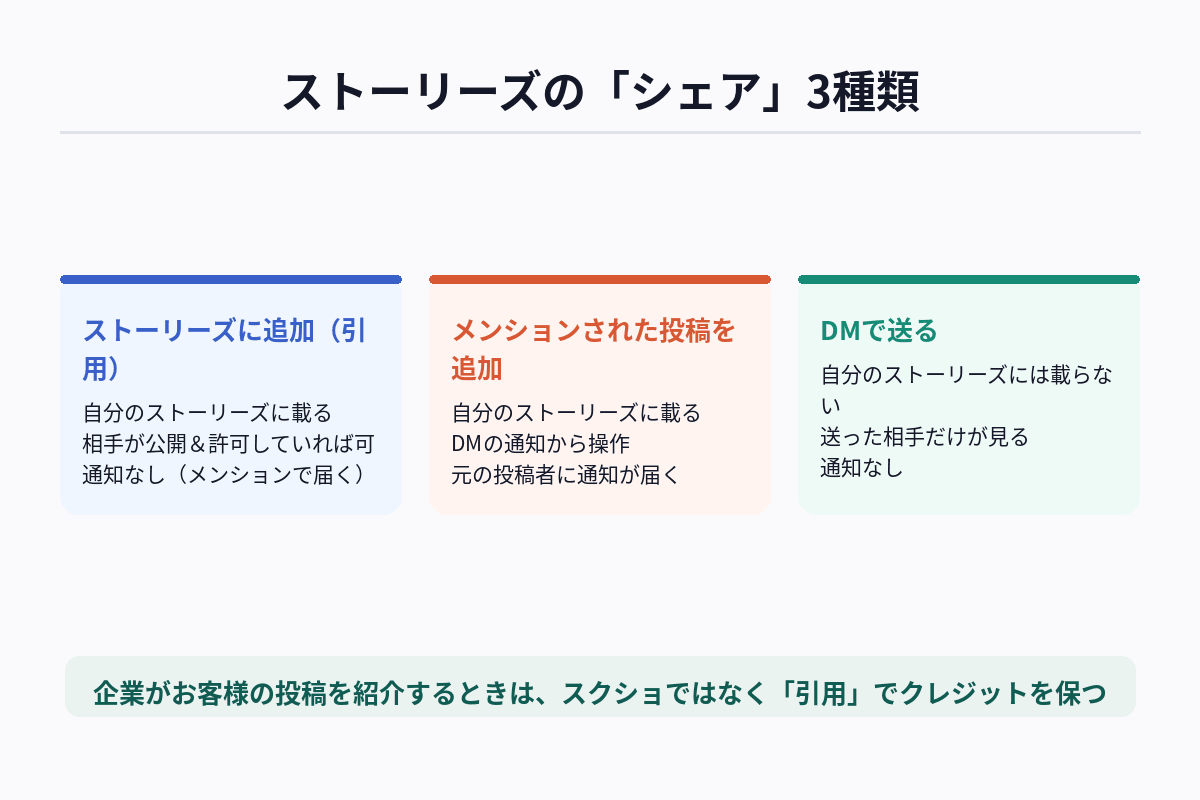 「自分のストーリーズに載せる」のは上の2つ。DMで送るだけでは載らない
方法1:他人のストーリーズを自分のストーリーズに追加する
公開アカウントのストーリーズは、メンションされていなくても自分のストーリーズに引用できる。以前はメンションが条件だったが、現在はストーリーズの投稿者が許可していれば誰でも引用できる。
- 引用したいストーリーズを開く
- 画面下の**紙飛行機(シェア)**アイコンをタップ
- **「ストーリーズに追加」**を選ぶ
- 引用元がスタンプのように配置された編集画面が開く。位置や大きさを調整し、テキストを足す
- **「ストーリーズにシェア」**で投稿する
引用したストーリーズには元の投稿者のユーザーネームが表示され、タップすると相手のプロフィールに飛ぶ。引用したこと自体は相手に通知されない。相手に知らせたい場合は、編集画面でメンションを追加する。
「ストーリーズに追加」が表示されない場合は、後述する「シェアできない原因」を確認してほしい。
方法2:メンションされたストーリーズを追加する
自分がメンションされたストーリーズは、DMに「ストーリーズであなたについて書きました」という通知が届く。そこから直接、自分のストーリーズに追加できる。
- DMに届いた通知を開く
- **「ストーリーズに追加」**をタップ
- 編集画面で調整して投稿する
メンションされた側がシェアすると、元の投稿者のDMにも「あなたのストーリーズがシェアされました」と通知が届く。お客様が自社をメンションしてくれたストーリーズを紹介するときは、この方法が基本になる。
方法3:DMで送る
自分のストーリーズには載せず、特定の相手にだけ見せたい場合はDMで送る。
- ストーリーズを開き、紙飛行機アイコンをタップ
- 送りたい相手を選ぶ(複数可)
- 「送信」
送った相手のDMにストーリーズが表示される。ストーリーズの投稿者には通知されない。ただし、投稿者が非公開アカウントの場合や、投稿者側でシェアを許可していない場合は送れない。
フィード投稿・リールをストーリーズにシェアする
ストーリーズだけでなく、フィード投稿やリールも自分のストーリーズにシェアできる。投稿の下にある紙飛行機アイコンから**「ストーリーズに追加」**を選ぶと、投稿がスタンプとして配置される。
こちらも、投稿者が公開アカウントで、ストーリーズへのシェアを許可していることが条件だ。企業アカウントがお客様のフィード投稿を紹介する場合も同じ手順になる。
なお、2025年からはフィード投稿やリールを自分のプロフィールの「リポスト」タブに載せるリポスト機能も加わっている。ストーリーズは24時間で消えるが、リポストはプロフィールに残る。用途で使い分ける。
シェアできない原因
「ストーリーズに追加」が出ない、DMで送れない、という場合の原因はほぼ次のどれかだ。
| 原因 | 対処 |
|---|---|
| 投稿者が非公開アカウント | シェアできない。投稿者の設定なので、こちら側では変えられない |
| 投稿者がストーリーズのシェアを許可していない | 同上。投稿者が「ストーリーズへのシェアを許可」をオフにしている |
| 投稿者がリポストを許可していない | 同上。「ストーリーズとリールへのリポストを許可」がオフ |
| 自分のアプリが古い | アプリを更新する |
| 親しい友達限定のストーリーズ | シェアできない |
原因の多くは投稿者側の設定で、こちらからは変えられない。どうしても紹介したい場合は、DMで許可を取り、スクリーンショットを送ってもらうか、投稿者にこちらをメンションしてもらうしかない。
自分のストーリーズをシェアされたくないときの設定
逆に、自分のストーリーズを他人に引用されたくない場合は、次の設定をオフにする。
- プロフィール →≡(メニュー)→「設定とアクティビティ」
- 「ストーリーズ」(またはプライバシー設定内のストーリーズ)を開く
- **「ストーリーズへのシェアを許可」**をオフにする
- **「ストーリーズとリールへのリポストを許可」**もオフにする
オフにすると、他の人のストーリーズ画面で「ストーリーズに追加」が出なくなる。DMでのシェアも止めたい場合は、同じ画面の**「メッセージでのシェアを許可」**をオフにする。
企業アカウントの場合は、基本的に許可しておいたほうがよい。お客様に自社のストーリーズを紹介してもらう機会を自分で閉じることになるからだ。
企業アカウントがお客様のストーリーズを紹介するときの手順
お客様が商品を使った様子をストーリーズに投稿し、自社をメンションしてくれた。それを公式ストーリーズで紹介したい。よくある場面だが、手順を決めておかないと担当者ごとに対応がばらつく。
- DMの通知から内容を確認する。 商品や自社が写っているか、他社の商品や第三者が写り込んでいないか
- 紹介してよいか判断する。 写り込みや個人が特定できる情報がある場合は見送る
- 「ストーリーズに追加」で引用する。 引用元のユーザーネームが表示される形を保つ。スクリーンショットを撮って自分の投稿として上げ直さない
- 一言添える。 「ご投稿ありがとうございます」など、紹介であることが分かる文を入れる
- 同じ人の投稿を連続で紹介しない。 特定のアカウントを優遇していると見られる
引用でシェアする限り、投稿者のクレジットは自動的に表示される。スクリーンショットで上げ直すと、クレジットが消えるうえ、投稿者が削除しても残り続ける。必ず「ストーリーズに追加」で引用するのが原則だ。
お客様の投稿を継続的に集めて活用する考え方はUGCとは?集め方・活用事例・二次利用の許諾まで【企業のUGCマーケティング入門】で扱っている。
まとめ
- ストーリーズの「シェア」は、自分のストーリーズに引用する方法と、DMで送る方法に分かれる。DMでは自分のストーリーズに載らない
- 公開アカウントのストーリーズは、メンションされていなくても「ストーリーズに追加」で引用できる。投稿者が許可している場合に限る
- シェアできない原因は投稿者が非公開、またはシェアを許可していないのどちらかがほとんど
- 自分のストーリーズを引用されたくないなら、設定で「ストーリーズへのシェアを許可」をオフにする
- 企業がお客様のストーリーズを紹介するときは、スクリーンショットではなく引用で、クレジットを保つ
ストーリーズを見たときの足跡の付き方はインスタのストーリーに足跡はつく?見え方・順番の仕組み・つけずに見る方法と注意点、DMの基本操作はインスタDMの送り方完全ガイド|フォロー外への送信・既読をつけない設定・送れない時の原因を参照してほしい。
関連する記事