インスタのタグ付けのやり方・外し方・非表示設定|勝手にタグ付けされたときの対処
Instagramのタグ付けについて、フィード・リール・ストーリーズでのやり方、付けられたタグを外す方法、プロフィールから非表示にする方法、タグ付けを承認制にする設定、タグ付けできる相手を制限する設定を解説。ハッシュタグとの違いと、企業アカウントでタグ付けを活用する方法も扱います。
Instagramの「タグ付け」は、投稿の写真や動画にアカウントをひも付ける機能だ。タグをタップすると相手のプロフィールに飛べる。ハッシュタグ(#)とは別物で、人やアカウントに対して付けるのがタグ付け、話題に対して付けるのがハッシュタグと覚えると混同しない。
この記事では、タグ付けのやり方と、付けられたタグを外す・非表示にする方法、勝手にタグ付けされないための設定を手順で示す。後半では、企業アカウントがタグ付けをどう使うかを扱う。
タグ付けとハッシュタグの違い
| タグ付け | ハッシュタグ | |
|---|---|---|
| 対象 | アカウント(人・企業) | 話題・キーワード |
| 付ける場所 | 写真・動画の上、またはキャプション内の@メンション | キャプションやコメント内の#〇〇 |
| 相手への通知 | タグ付けされた本人に届く | なし |
| 検索での役割 | 相手の「タグ付けされた投稿」タブに集まる | ハッシュタグ検索でヒットする |
| 主な目的 | 関係者・出典・紹介先を示す | 投稿を見つけてもらう |
タグ付けされた投稿は、相手のプロフィールの**「タグ付けされた投稿」タブ**にまとまる。この「相手のプロフィールに自分の投稿が並ぶ」という性質が、活用にも迷惑にもなる。
タグ付けのやり方
フィード投稿・リール
- 投稿作成画面で写真・動画を選び、編集を終える
- キャプション入力画面で**「タグ付け」**(または「人物をタグ付け」)をタップ
- 写真の上でタグを付けたい位置をタップし、ユーザーネームを検索して選ぶ
- 位置を調整して**「完了」**→投稿する
1つの投稿に付けられるタグは最大20人まで。人物だけでなく、商品や場所の写真に企業アカウントをタグ付けすることもできる。
過去の投稿に後からタグを付けるには、投稿の**「…」→「編集」→「タグ付け」**から同じ操作をする。
ストーリーズ
ストーリーズでは「タグ付け」ではなくメンションを使う。編集画面のスタンプから**「@メンション」**を選び、ユーザーネームを入力する。メンションされた相手にはDMで通知が届き、そのストーリーズを自分のストーリーズに追加できる。手順はインスタで他人のストーリーを自分のストーリーにシェア・引用する方法|できない原因と設定で扱っている。
付けられたタグを外す・非表示にする
「知らない人に勝手にタグ付けされた」「タグ付けされた投稿をプロフィールに並べたくない」という場合、対処は3段階ある。
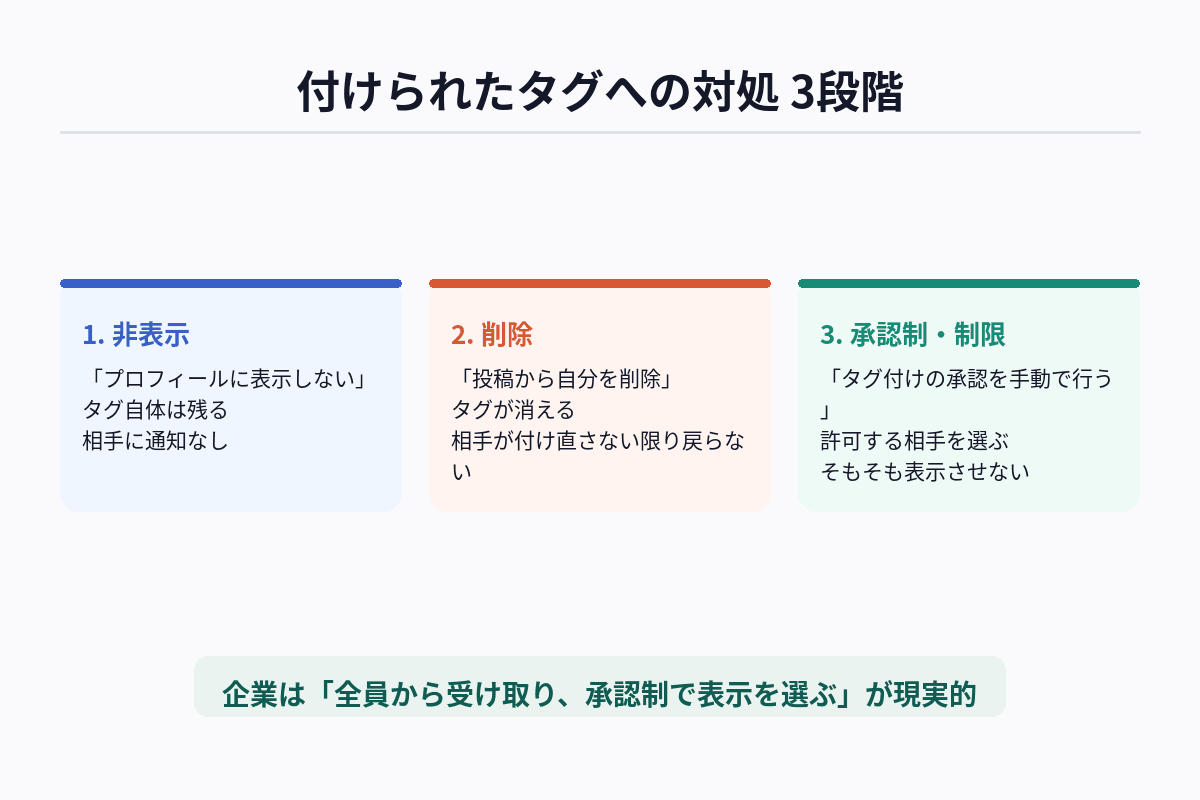 「見せない」「外す」「そもそも付けさせない」の3段階
1. プロフィールから非表示にする(タグは残る)
タグ付け自体は残るが、自分の「タグ付けされた投稿」タブに表示されなくなる。
- 自分のプロフィールの**「タグ付けされた投稿」タブ**を開く
- 非表示にしたい投稿を開き、写真をタップしてタグを表示
- 自分のユーザーネームをタップ→「プロフィールに表示しない」
投稿自体と、投稿上のタグは残る。相手には通知されない。
2. タグを削除する(投稿から自分を外す)
投稿上のタグそのものを外す。
- 該当の投稿を開き、写真をタップしてタグを表示
- 自分のユーザーネームをタップ→「投稿から自分を削除」
タグが消え、相手のプロフィールにも「タグ付けされた投稿」にも表示されなくなる。相手には通知されないが、投稿を見ればタグが消えていることは分かる。一度削除したタグは、相手が付け直さない限り戻らない。
3. タグ付けを承認制にする・付けられる相手を制限する
そもそも勝手にタグ付けされないようにする設定だ。
- プロフィール →≡(メニュー)→「設定とアクティビティ」
- **「タグとメンション」**を開く
- **「タグ付けを許可する人」**で、「全員」「フォローしている人」「誰にも許可しない」から選ぶ
- **「タグ付けの承認を手動で行う」**をオンにする
承認制にすると、タグ付けされた投稿は自分が承認するまで「タグ付けされた投稿」タブに表示されない。承認待ちの投稿は、同じ画面の**「承認待ちのタグ」**から確認できる。
メンションも同じ画面で、「メンションを許可する人」を制限できる。
企業アカウントでの設定の考え方
企業アカウントでは、お客様が商品の写真に自社をタグ付けしてくれることが、発見のきっかけになる。だから**「タグ付けを許可する人」は「全員」のまま**にしておきたい。
一方で、無関係な広告投稿や、ブランドのイメージに合わない投稿がタグ付けされることもある。そこで承認制をオンにして、表示するものを選ぶ運用が現実的だ。承認制にしても、タグ付けを受け取ること自体は止まらない。
まとめると、企業アカウントの推奨設定はこうなる。
| 設定 | 推奨 | 理由 |
|---|---|---|
| タグ付けを許可する人 | 全員 | お客様からのタグ付けを受け取るため |
| タグ付けの承認 | 手動 | プロフィールに並ぶ投稿を選ぶため |
| メンションを許可する人 | 全員 | ストーリーズでの紹介を受け取るため |
承認待ちの投稿は定期的に確認し、紹介したい投稿は承認する。承認した投稿はそのまま「タグ付けされた投稿」タブに並ぶので、お客様の投稿を集めた棚として機能する。
企業アカウントがタグ付けを活用する方法
お客様にタグ付けしてもらう導線を作る
タグ付けされた投稿は、自社のプロフィールに集まり、投稿からプロフィールへの導線になる。ハッシュタグは検索で見つけてもらう入口だが、タグ付けは投稿を見た人をそのままプロフィールに連れてくる。
お客様にタグ付けしてもらうには、店内のPOPや商品パッケージ、プロフィール文で「@〇〇をタグ付けして投稿してください」と案内する。キャンペーンの応募条件にタグ付けを入れるのも定番だ。インフルエンサーに依頼するときは、依頼事項にタグ付けを必ず含める。
複数アカウント間でタグ付けし合う
コーポレートアカウントとブランドアカウント、本店と支店など、複数のアカウントを運用している場合、投稿でお互いをタグ付けするとアカウント間の行き来が生まれる。新しいアカウントを立ち上げるときは、既存アカウントの投稿でタグ付けして紹介すると、初期のフォロワー獲得が早い。
タグ付けされた投稿の権利に注意する
お客様がタグ付けしてくれた投稿を、自社のフィードに再投稿したい場合は、投稿者の許可を取る。タグ付けされたからといって、その写真を自由に使ってよいことにはならない。ストーリーズで引用する場合は、クレジットが自動で付く「ストーリーズに追加」を使う。
タグ付けの発見からUGC活用までの流れはUGCとは?集め方・活用事例・二次利用の許諾まで【企業のUGCマーケティング入門】で扱っている。
まとめ
- タグ付けはアカウントに付ける、ハッシュタグは話題に付ける。タグ付けされた投稿は相手のプロフィールに並ぶ
- 付けられたタグへの対処は**非表示(タグは残る)→削除(タグを外す)→承認制(付けさせない)**の3段階
- 設定は「設定とアクティビティ」→「タグとメンション」。許可する相手と承認の手動化を選べる
- 企業アカウントは全員からのタグ付けを受け取り、承認制で表示を選ぶのが現実的
- タグ付けされた写真を再利用するときは投稿者の許可を取る
参考
- Instagramヘルプセンター「タグとメンションを管理する」 https://help.instagram.com/
関連する記事