Meta Business Suiteの使い方とログイン方法|ログインできない時の原因別対処法
Meta Business Suiteの基本的な使い方とログイン手順を解説。ログインできないときの原因を切り分ける方法と、ケース別の対処法までまとめました。
Meta Business Suiteは、FacebookページとInstagramビジネスアカウントを1つの画面で一括管理できるMeta公式のツールです。日々の運用で意外と多いのが「ログイン画面から先に進めない」「急に本人確認を求められる」「担当者によってログインできたりできなかったりする」といったトラブルではないでしょうか。
本記事では、PC・スマホそれぞれのログイン手順を確認したうえで、ログインできない主な原因を切り分けて対処法を解説します。あわせて、複数ブランドや複数担当者でMeta Business Suiteを運用する企業向けに、ログイントラブルを未然に防ぐアクセス権限管理の実務ポイントも紹介します。Meta Business Suite自体の機能や基本操作の全体像は「FacebookとInstagramの管理に使える「Meta Business Suite」とは?」でも解説していますので、あわせてご覧ください。
Meta Business Suiteへのログイン方法【PC・スマホ別】
Meta Business Suiteの利用には、Facebookアカウント(実在の個人として作成したもの)と、管理対象のFacebookページが必要です。Facebookの利用規約上、企業名やサービス名そのものでアカウントを作成することは認められていないため、必ず担当者個人のFacebookアカウントでログインする形になります。
PC(デスクトップ)版のログイン手順
- ブラウザでbusiness.facebook.comにアクセスする。
- 管理しているFacebookページの権限を持つ、自分個人のFacebookアカウントでログインする。
- ログイン後、管理対象のFacebookページ・Instagramアカウントを含むビジネスポートフォリオが自動的に表示される。
複数のビジネスポートフォリオ(会社・ブランド単位の管理領域)に招待されている場合は、ログイン後の画面上部から切り替え先のポートフォリオを選択します。
スマホアプリ版のログイン手順
Meta Business Suiteはモバイルアプリ版も提供されています。iOSはApp Store、AndroidはGoogle Playからインストールし、PC版と同じFacebookアカウントでログインします。アプリ版はスマホでの投稿確認やDM対応、通知受信に向いており、予約投稿の細かい設定などはPC版の方が操作しやすい場面が多くあります。
複数のFacebookページ・Instagramアカウントを切り替える方法
複数ブランドを1つのビジネスポートフォリオで管理している場合、画面左上のアカウント切り替えメニューから、対象のFacebookページ・Instagramアカウントを選び直せます。担当ブランドを誤ったまま投稿・返信してしまう事故は現場で実際によく起きるため、投稿前に必ず切り替え先のアカウント名を確認する運用ルールを決めておくと安全です。
Meta Business Suiteにログインできない主な原因と対処法
「ログインできない」と一口に言っても、原因はいくつかのパターンに分かれます。まずはどのパターンに当てはまるかを切り分けてから対処するのが近道です。
原因1.パスワードを忘れた・入力を間違えている
もっとも単純な原因です。ログイン画面の「パスワードを忘れた場合」からアカウント復旧手続きに進み、登録済みのメールアドレスまたは電話番号宛てにコードを受け取って再設定します。SMSでコードが届かない場合は、登録している電話番号に誤りがないか、携帯電話の電波状況やSMS受信拒否設定を確認してください。
原因2.二段階認証のコードが届かない・通らない
Metaのビジネスヘルプセンターでは、ビジネスポートフォリオの管理者がメンバー全員に対して二段階認証を必須に設定できる仕組みを案内しています(出典は本文末尾参照)。この設定が有効になっている組織では、担当者個人が二段階認証を未設定のままだとログインできなくなる、あるいは急にコード入力を求められるケースがあります。
対処法としては、SMSではなく認証アプリ(Google Authenticatorなど)を予備の認証手段として登録しておくこと、機内モードや電波状況を確認すること、スマホの日時設定が自動(ネットワーク時刻)になっているか確認することが挙げられます。認証アプリの時刻がずれているとコードが無効になる場合があるため、意外と見落としがちなポイントです。
原因3.アカウントが利用制限・一時停止されている
Facebook個人アカウント自体が利用規約違反などを理由に制限・停止されると、そのアカウントに紐づくMeta Business Suiteにもログインできなくなります。心当たりがない制限がかかっている場合は、不正アクセスや乗っ取りの可能性も考えられます。見覚えのないログイン履歴や投稿がないかをあわせて確認しましょう。乗っ取りの具体的な手口や確認方法は「インスタの乗っ取り被害を防ぐ|手口・確認方法・企業アカウントの対策」でも詳しく解説しています。
原因4.管理者からアクセス権限を削除された、または管理者が不在
Meta for Work(法人向け)のヘルプセンターでは、組織から付与された管理アカウントにログインできない場合のチェックポイントとして、(1)自分個人のアカウントが正常な状態か確認する、(2)別の管理者にビジネスポートフォリオへ再度追加してもらう、(3)ビジネスポートフォリオの設定でアセット(Facebookページ・Instagramアカウント等)が正しく連携されているか確認する、という3段階の対応を案内しています。企業アカウントでは、退職・異動によって権限設定が変わり、これまで使えていたアカウントに急にアクセスできなくなるケースが典型的です。
原因5.ビジネスポートフォリオの本人確認(ビジネス認証)が未完了
広告アカウントの上限緩和や一部機能の利用にあたり、ビジネスポートフォリオ側で法人としての本人確認(ビジネス認証)を求められる場合があります。認証が未完了、または提出書類に不備があると、ビジネスポートフォリオ配下の機能に制限がかかることがあります。この場合は、ビジネスポートフォリオの設定画面から認証状況を確認し、案内に沿って正式な登記情報等の書類を提出します。
原因6.ブラウザのキャッシュ・Cookieの不具合
アカウントや権限に問題がなくても、ブラウザ側のキャッシュ・Cookieが壊れていることで、ログイン画面が真っ白・真っ黒になる、ログインボタンを押しても反応しないといった症状が出ることがあります。ブラウザのキャッシュとCookieを削除して再読み込みする、シークレットウィンドウで開き直す、拡張機能を一時的にすべて無効化する、といった順で切り分けると原因を特定しやすくなります。
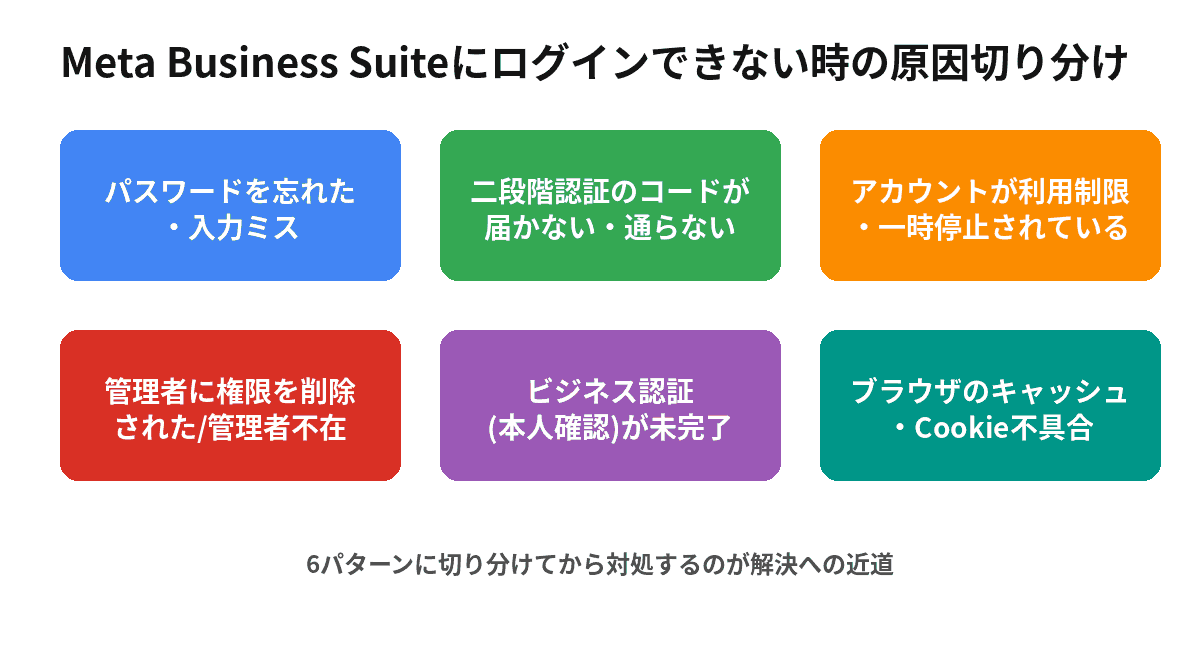
図解:ログインできない時の原因切り分けフローチャート
上記で解決しない場合の最終手段
ここまでの対処法で解決しない場合は、Facebookのアカウント復旧ページから本人確認手続きに進みます。運転免許証やマイナンバーカードなど、政府発行の身分証明書の提出を求められることがあるため、あらかじめ用意しておくとスムーズです。それでも解決しない場合は、Meta Business Helpセンターのサポート窓口(ビジネスポートフォリオの管理者であればチャットサポートを利用できる場合があります)に問い合わせてください。
【運用者向け】複数ブランド・複数担当者でログイントラブルを防ぐ権限管理の実務Tips
企業アカウントの場合、ログイントラブルの多くは「個人アカウント1人に依存した運用体制」が引き金になっています。複数ブランド・複数担当者でMeta Business Suiteを運用する現場で、実際に効果のある対策を4つ紹介します。
- 管理者権限を最低2名以上に分散する:ビジネスポートフォリオの管理者が1人しかいないと、その担当者が退職・異動・アカウント停止になった瞬間に、誰もアクセスできなくなるリスクがあります。管理者権限は必ず複数名に付与し、うち1名は個人の携帯番号ではなく部署の共有連絡先で本人確認手段を設定しておくと安全です。
- 退職・異動時の権限引き継ぎをチェックリスト化する:担当者交代のたびに「ビジネスポートフォリオの管理者から外す」「新担当者を招待する」「引き継いだ権限の範囲(投稿のみ/広告含む/請求情報含む)を確認する」の3点を必ず実施する運用ルールを決めておきます。属人的な引き継ぎに任せると、退職者のアカウントが管理者として残り続け、セキュリティリスクにもなります。
- 二段階認証の必須化設定は事前に全担当者へ周知する:ビジネスポートフォリオ単位で二段階認証を必須にすると、設定していない担当者は次回ログイン時に突然ブロックされます。必須化する前に、対象メンバー全員へ認証アプリの設定手順を案内しておくことで、繁忙期の「急にログインできない」を防げます。
- 代理店・パートナーへの権限付与は範囲を最小限にする:外部の代理店やパートナーと連携する場合、ビジネスID経由でパートナー権限を付与できますが、「インサイト閲覧のみ」「投稿作成まで」「広告出稿・請求情報まで」など、必要な範囲だけに絞って付与するのが基本です。契約終了時に権限を削除し忘れると、退職者アカウントと同様のリスクが残ります。
Meta Business Suiteの基本操作を簡単におさらい
ログインした後によく使う機能としては、フィード投稿・ストーリーズ・リールの予約投稿、FacebookとInstagramのDM・コメントを一元管理できる受信箱、フォロワー数やリーチ数を確認できるインサイト分析などがあります。旧クリエイタースタジオの機能もMeta Business Suiteに統合されているため、以前クリエイタースタジオを使っていた方は、まずログインしてサイドバーの各メニューを一通り確認しておくとよいでしょう。Meta Business Suiteの機能を使ったFacebook運用の考え方については「Facebookはマーケティングに活かしにくい?効果的な使い方を徹底解説」もあわせて参考にしてください。
まとめ
Meta Business Suiteへのログインは、PC・スマホともに担当者個人のFacebookアカウントで行うのが基本です。ログインできない場合は、パスワード・二段階認証・アカウント制限・管理者権限・ビジネス認証・ブラウザ不具合の6パターンのどれに当てはまるかをまず切り分けることが解決への近道になります。
特に企業アカウントでは、個人依存の運用体制がログイントラブルの根本原因になっているケースが少なくありません。管理者権限の分散、退職・異動時の引き継ぎルール、二段階認証必須化の事前周知といった権限管理を平時から整えておくことで、繁忙期のトラブルを未然に防げます。
出典
- Meta for Work Help Center「What to do if you can’t log into a managed Meta account given to you by your organization」(https://work.meta.com/help/220711134146253/閲覧日:2026年8月22日)
- Meta Business Help Center「How to Turn on the Two-Factor Authentication Requirement in Your Business Portfolio」(https://www.facebook.com/business/help/280940009201586/閲覧日:2026年8月22日)
- Meta Business Help Center「Troubleshoot Error Messages in Meta Business Suite Insights」(https://www.facebook.com/business/help/290493555533813/閲覧日:2026年8月22日)
- Meta Help Center「You can’t log into your account」(https://www.meta.com/help/accounts-center/597495458836437//閲覧日:2026年8月22日)
- App Store「Meta Business Suite」(https://apps.apple.com/jp/app/meta-business-suite/id514643583)
- Google Play「Meta Business Suite」(https://play.google.com/store/apps/details?id=com.facebook.pages.app&hl=ja)
関連する記事