YouTube、Shortsのカスタムサムネイルを全クリエイターに開放|表示される場所と、企業チャンネルが先に決めておく設計ルール
YouTubeがShortsのカスタムサムネイルを全クリエイターに広げたと報じられた。2026年7月の限定提供からの流れ、アップロードの手順、表示される場所、A/Bテスト不可の点、企業チャンネルのサムネイル設計を整理します。
YouTubeがShortsのカスタムサムネイルを、すべてのクリエイターが使える状態にしたと、Social Media Todayが2026年11月24日に報じた。投稿するときに好きな画像を選べるほか、投稿したあとから差し替えることもできる。7月に収益化パートナー(YouTubeパートナープログラム、以下YPP)の参加者から使えるようになった機能が、全体へ広がった形だ。
Shortsは、フルスクリーンで次々に流れてくるため、サムネイルの出番が少ない動画だと見なされてきた。YouTube自身も、2024年にはそう説明していたという。それでも今回、サムネイルを自由に作れる機能を広げたのは、チャンネルのページやホームのように、Shortsが「並べて見られる」場面が増えているからだ。企業のチャンネルにとっては、Shortsの見た目をそろえる手段が一つ増えたことになる。この記事では、公式ブログや報道で分かる範囲を整理し、企業チャンネルが先に決めておきたい設計のルールをまとめる。
何が変わったのか
経緯を時系列で整理する。
| 時期 | 内容 | 出典 |
|---|---|---|
| 2026年7月24日 | YPPの参加者が、Shorts用のカスタムサムネイルをアップロードできるようになる。今後、対象を広げていくと説明 | YouTube公式ブログ |
| 2026年7月25日 | Shortsのカスタムサムネイルの提供が始まったと伝えられる | PPC Land |
| 2026年11月24日 | すべてのクリエイターが、Shortsのカスタムサムネイルを追加できるようになったと報じられる | Social Media Today |
7月の公式ブログ「Making thumbnails easier on YouTube」は、「まず、YouTubeパートナープログラムのクリエイターが、Shorts用のカスタムサムネイルをアップロードできるようになる」と書いている。同時に、「今後、より多くのクリエイターに広げていく」とも説明していた。今回のSocial Media Todayの報道は、その拡大が実現したことを伝えるものだ。
ただし、11月24日の拡大について、YouTubeの公式ブログやヘルプでの説明は、本稿の執筆時点では明らかになっていない。Social Media Todayは、YouTubeのニール・モーハン氏と、YouTubeのレネ・リッチー氏がX上で案内した内容をもとにしている。対象の範囲や日本での提供状況は、自分のチャンネルの管理画面で実際に確かめたい。
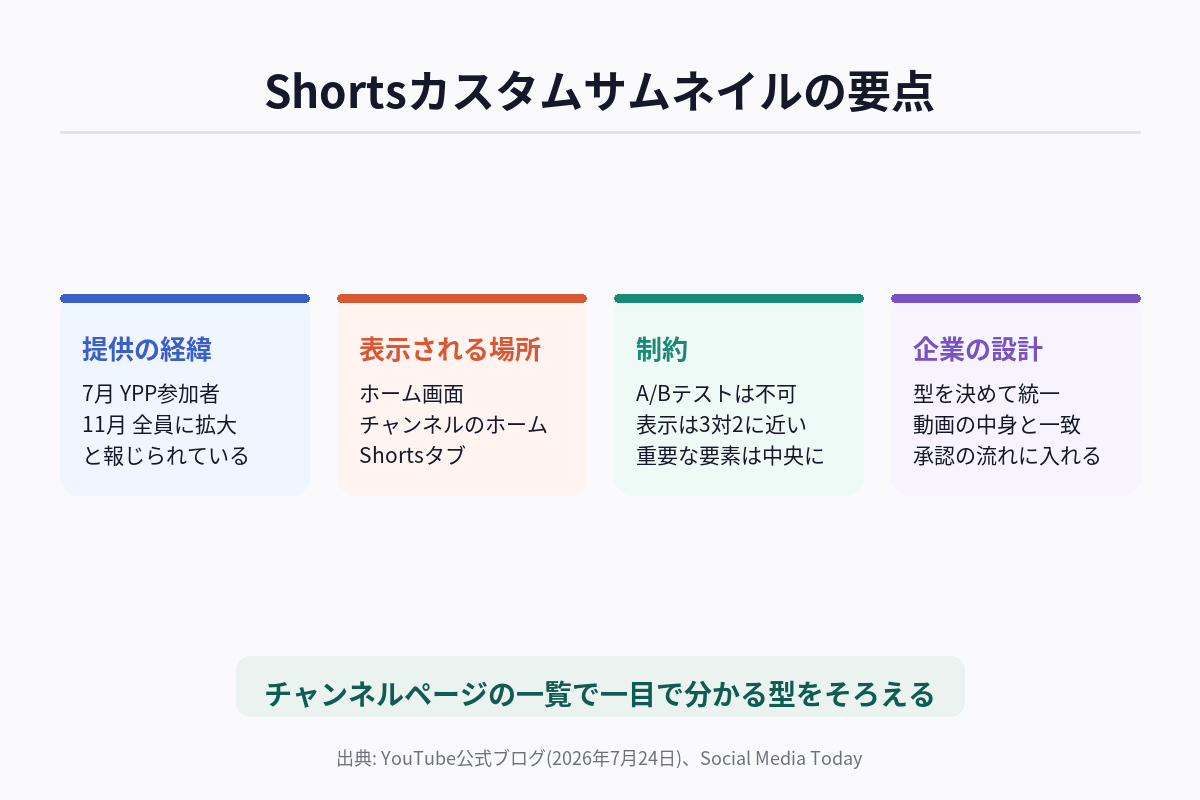 7月にYPP参加者から始まり、11月に全クリエイターへ広がったと報じられている。
設定のしかた
Social Media Todayの報道によれば、クリエイターは、モバイルでもデスクトップでも、アップロードの段階でカスタムサムネイルの画像を追加できる。投稿したあとからも、サムネイルを変更できる。画像を用意しない場合は、YouTubeが提案するShorts内のフレームから選ぶこともできる。
7月の時点では、手順がもう少し限られていた。PPC Landの報道によると、当時はデスクトップでのアップロードが前提で、公開済みのShortsに追加する場合は、YouTube Studioを開き、コンテンツの一覧でShortsを絞り込み、鉛筆のアイコンから「サムネイル」の欄に画像をアップロードして保存する流れだった。モバイルで投稿した人も、あとからデスクトップのブラウザで追加できると伝えられていた。11月の報道では、モバイルとデスクトップのどちらでもアップロード時に追加できるとされており、7月よりも手軽になったことがうかがえる。
YouTubeの公式ブログ(7月24日)は、もう一つの機能にも触れていた。デスクトップでShortsを扱うとき、長尺動画と同じように、提案された3つのフレームから選べるようになる。モバイルのアプリでは、動画のなかから好きなフレームを選べる状態が続いている。
また、Social Media Todayは、YouTube Studioの対話型アシスタント「Ask Studio」を、サムネイルの案を出すために使えると伝えている。公式ブログによれば、Ask Studioは長尺動画向けに、サムネイルの生成そのものにも対応している。Shortsのサムネイルの生成が同じ機能で使えるかどうかは、公式発表では明らかになっていない。
どこに表示されるのか
ここは誤解しやすい。Shortsの視聴の中心は、フルスクリーンで縦に流れてくるフィードで、そこにはサムネイルは出ない。PPC Landは、YouTubeのレネ・リッチー氏の発言として、サムネイルが表示される面は、ホーム画面と、チャンネルページのホームタブ、Shortsタブだと伝えている。検索結果やShortsのプレーヤー内での表示については、公式の説明もPPC Landの記事も触れていない。
つまり、カスタムサムネイルが効くのは、次のような場面だ。
- 視聴者が、企業のチャンネルページを開いたときの、Shortsの一覧
- ホーム画面に、Shortsの一覧が出る場面
- 自社のShortsを、ほかのShortsと並べて探すとき
視聴者がチャンネルに来た時点で、次に何を見るかを選ぶのは、この一覧だ。PPC Landは、ブランドにとって、チャンネルページでShortsがどう見えるかが重要だと指摘している。フィードで1本ずつ見てもらう場面と、チャンネルに来てもらったあとの場面では、サムネイルの役割が違う。
A/Bテストはできない
PPC Landは、Shortsのサムネイルについて、A/Bテストはできないと報じている。長尺動画のサムネイルでは、最大3種類を比べるテストが使える。Shortsではその機能はない。
そのため、サムネイルの出来を確かめるには、別のやり方が必要になる。同じ種類の動画を、同じ曜日と時間帯に、サムネイルの型だけを変えて公開し、チャンネルページからの再生の増え方を見比べる方法がある。ただ、Shortsの再生数はフィードでの露出に大きく左右されるため、少ない本数では、サムネイルの差を読み取りにくい。1本ごとの数字に一喜一憂せず、一定の期間と本数を決めて、型ごとにまとめて見るのが現実的だ。
画像のサイズと余白
Shortsの画面は縦型の9対16だが、PPC Landによれば、サムネイルが見えるときの実際の表示領域は、3対2に近い形になる。そのため、重要な文字や顔を画像の端に置くと、切れて見える可能性がある。9対16の縦長の画像を用意しても、一覧では中央部分が主役になる、と考えておくほうがよい。
ファイルの大きさについては、PPC Landは、YouTubeがサムネイルのファイルサイズの上限を、2025年10月に2MBから50MBに引き上げたと伝えている。ただ、これがShortsにも同じように適用されるのかは、記事に書かれていない。画像のピクセル数や形式、Shorts専用の細かな条件は、公式発表では明らかになっていない。実際にアップロードするときの表示を確かめたい。
企業チャンネルが先に決めておくこと
ここからは、報じられている仕様を前提にした運用の考え方だ。企業のチャンネルでは、担当者ごとにサムネイルがばらつくと、チャンネルページの一覧が散らかって見える。次の項目を先に決めておくとよい。
1. 型を決める
サムネイルの外枠、文字の置き場所、配色、話数や見出しの書き方を、テンプレートとして固定する。一覧で並んだときに、同じチャンネルの動画だと分かることが目的だ。
| 決めること | 考え方 |
|---|---|
| 文字量 | 一覧で読める量に絞る。1行10文字前後を目安に、2行までにする |
| 文字の位置 | 画像の中央寄りに置く。端は切れる可能性があるため避ける |
| 顔や商品 | 中央の見える範囲に収める。小さく写しすぎない |
| 配色 | ブランドカラーを軸に、背景と文字のコントラストを確保する |
| シリーズ表記 | 連載なら、話数の位置と書き方をそろえる |
この表は公式の基準ではなく、運用上の考え方だ。表示領域が3対2に近いと報じられていることを踏まえて、中央に寄せる前提にしている。
2. 動画の中身と食い違わせない
サムネイルが期待させる内容と、再生した内容が食い違うと、クリックされても、途中で離れられる。特に、数十秒で完結するShortsでは、最初の数秒で期待が裏切られると、すぐに離脱される。サムネイルに書いた約束は、冒頭の数秒で見せる。
3. 承認の流れに組み込む
サムネイルは、動画の内容と同じく、ブランドの顔になる。表現のルールや、写り込んではいけないもの(個人情報、他社のロゴ、許諾のない人物など)の確認を、投稿前の承認に含めておく。手動で好きな画像を選べるようになった分、投稿者の裁量が増える。特に、あとから差し替えられるため、公開後に不適切な画像が残らないよう、担当者以外の目でも確認できる運用にしておきたい。
4. シリーズ化する動画とそろえる
YouTubeは9月に、Shortsをシーズンとエピソードで束ねる機能を発表している。シリーズごとにカスタムサムネイルを設定できる点は、YouTube、ショートを「シーズン・エピソード」で束ねる新機能「Shorts series」を展開|企業アカウントの使い方と注意点で整理した。シリーズのサムネイルと、各動画のサムネイルが別々の見た目にならないよう、一つの設計のもとで作ると、チャンネル全体の統一感が出る。
他のSNSの動画サムネイルとの違い
動画のサムネイルを手動で選べる機能は、ほかのSNSでも広がっている。Xは2026年11月に、動画の中のフレームからサムネイルを選べるようにした。内容はX、動画のサムネイル手動選択・字幕の色や書式・横型から縦型への変換を追加。企業アカウントの動画運用で最初に見直すべき点で扱っている。Xが「動画の中から最良の一瞬を選ぶ」方式であるのに対し、YouTubeのShortsは、別に作った画像をアップロードできる。デザインを作り込める分、チャンネルの統一感を出しやすいが、画像を作る手間は増える。媒体ごとの違いを踏まえて、制作の工程を分けておきたい。
公式発表で明らかになっていないこと
次の点は、本稿の執筆時点で、YouTubeの公式な説明からは分からない。
- 11月の拡大について、YouTubeの公式ブログやヘルプでの説明
- 日本のチャンネルで、いつから、どの範囲で使えるのか
- 画像の推奨サイズ、形式、Shorts専用の上限
- 検索結果やShortsのプレーヤー内に、カスタムサムネイルが出るのか
- Shortsのサムネイル生成を、Ask Studioで使えるのか
提供の状況はチャンネルによって異なる場合がある。自社チャンネルの管理画面で、アップロードの項目が出るかどうかを確かめたうえで、運用を決めたい。
よくある質問
Q. Shortsのカスタムサムネイルは、誰でも使えますか。 A. Social Media Todayは、すべてのクリエイターが使えるようになったと報じている。7月の公式ブログでは、YPPの参加者から始めると説明されていた。自分のチャンネルでの表示は、管理画面で確かめる必要がある。
Q. 投稿したあとに、サムネイルを変えられますか。 A. 変えられると報じられている。7月の時点では、YouTube Studioのデスクトップ版で、公開済みのShortsにサムネイルを追加する手順が伝えられていた。
Q. フィードで流れてくるShortsにも、サムネイルは表示されますか。 A. PPC Landによれば、フィードにはサムネイルは出ない。表示されるのは、ホーム画面と、チャンネルページのホームタブ、Shortsタブだと伝えられている。
Q. A/Bテストはできますか。 A. Shortsのサムネイルでは、できないと報じられている。
Q. 画像のサイズは、どのくらいにすればよいですか。 A. 公式発表では、Shorts専用の細かな条件は明らかになっていない。PPC Landは、表示領域が3対2に近いため、重要な要素を端に置かないよう勧めている。
まとめ
YouTubeは、Shortsのカスタムサムネイルを、7月のYPP参加者向けの提供から、すべてのクリエイターへ広げたと報じられた。アップロードの段階でも、公開後でも、好きな画像を設定できる。サムネイルが表示されるのは、ホーム画面と、チャンネルページのホームタブ、Shortsタブで、フルスクリーンのフィードには出ない。A/Bテストはできず、表示領域は3対2に近いと伝えられている。
企業のチャンネルは、サムネイルの型、文字の量と位置、承認の流れを先に決めておきたい。チャンネルページの一覧で、同じチャンネルの動画だと分かる見た目をそろえることが、このアップデートの活かし方になる。11月の拡大についての公式な説明や、日本での提供状況は、今後の発表をふまえて確かめるとよい。
出典
- YouTube公式ブログ「Making thumbnails easier on YouTube」(2026年7月24日) https://blog.youtube/news-and-events/making-thumbnails-easier-on-youtube/
- Social Media Today(2026年11月24日) https://www.socialmediatoday.com/news/youtube-enables-custom-shorts-thumbnails/875687/
- PPC Land(2026年7月26日) https://ppc.land/youtube-ends-2-year-wait-for-shorts-thumbnails-but-blocks-a-b-testing/
関連する記事