インスタのアカウント共有・複数人で運用する方法|企業担当者向け
Instagramの企業アカウントを複数人で運用する2つの方法(ID・パスワード共有/Meta Business Suite招待)を比較し、既存アカウントの移行手順と退職者対応の盲点まで解説します。
「担当者が3人いるのに、インスタのアカウントは1つしかない」——企業のSNS運用でよくある悩みだ。ID・パスワードをそのまま共有している会社は多いが、その方法には見落とされがちな弱点がある。本記事では、パスワード共有とMeta Business Suiteによる権限管理という2つの方法を比較したうえで、すでにパスワード共有で運用してきたアカウントを後から権限管理に切り替える手順、そして複数人運用で実際に起きがちなトラブルとその対処法を、企業の運用担当者向けに整理する。
インスタを複数人で使う2つの方法
Instagramの1つのアカウントを複数人で運用する方法は、大きく分けて2つある。
方法1: ID・パスワードをそのまま共有する
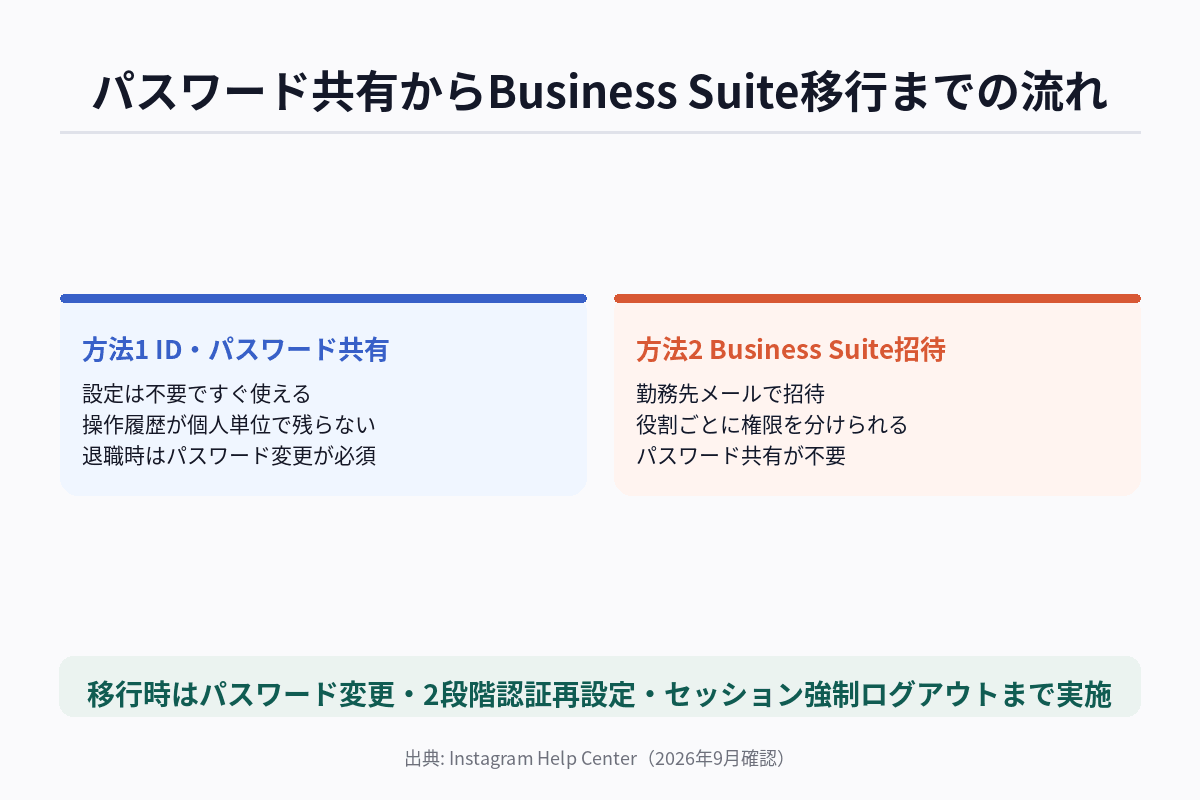
もっとも手軽な方法で、ユーザー名(または登録メールアドレス・電話番号)とパスワードをチームメンバーに伝えるだけで済む。追加の設定は不要だが、全員が同じログイン情報を使うため「誰が何をしたか」の記録が残らず、パスワードを変更すると連絡していない担当者が締め出される、退職者が旧パスワードを知ったままになる、といった問題が起きやすい。
方法2: Meta Business Suiteで権限を分けて招待する
InstagramのプロアカウントをFacebookページと連携させたうえで、Meta Business Suite(旧Facebookビジネスマネージャ)から担当者を勤務先メールアドレスで招待する方法だ。Instagram公式ヘルプセンターの「Manage Roles on a Shared Instagram Business Account」にも、投稿やブーストの権限を付与する方法が複数用意されていると案内されている。この方法の最大の利点は、Instagram自体のパスワードを一切教えずに運用に参加してもらえる点にある。招待された担当者はMeta Business Suite上で自分のログイン情報を使ってアカウントを操作するため、Instagramのパスワードそのものを知る必要がない。
役割(ロール)は複数用意されており、一般的には次のように区分されていると報じられている。管理者はアカウント設定の変更やユーザー管理を含む全操作が可能、編集者は投稿作成や広告出稿、インサイト閲覧ができる、モデレーターはコメントやDMへの対応に限定される、アナリストはインサイトやレポートの閲覧のみ、という区分だ。ただし正確なロール名や権限範囲は今後のアップデートで変わる可能性があるため、実際に招待する際はMeta Business Suite側の最新の選択肢を確認してほしい。
| 比較項目 | ID・パスワード共有 | Meta Business Suite招待 |
|---|---|---|
| 設定の手間 | ほぼ不要 | Facebookページ連携が前提 |
| 操作履歴 | 誰の操作か区別できない | 担当者ごとに履歴が残る |
| 権限の細分化 | 不可(全員が同じ権限) | 役割ごとに権限を分けられる |
| 退職時の対応 | パスワード変更が必要 | アクセス権を個別に削除できる |
| Instagramパスワードの共有 | 必須 | 不要 |
方法1: ID・パスワード共有で運用する場合の注意点
すでにパスワード共有で運用している、あるいは規模の関係でこの方法を選ばざるを得ない場合は、次の点に注意したい。
まず、複数人がほぼ同時にログインすると、Instagram側のセキュリティ機構が不審なアクセスと判断し、一時的にログインが制限されることがある。ログイン間隔を10〜15分ほど空ける、ログイン通知が届いても慌てて「不正アクセス」として報告しない、といった運用ルールをチーム内で共有しておくと混乱を防げる。
次に、2段階認証をオンにしている場合、認証コードをどう共有するかが実務上の課題になる。SMS認証だと特定の担当者の携帯電話にしか届かないため、パスワード管理ツールのTOTP(ワンタイムパスワード)共有機能を使って認証アプリのコードをチーム全員が生成できるようにしておくと、特定の1人に依存せずに済む。
さらに、パスワードは3〜6か月に一度など定期的に更新し、そのたびに現在の担当者全員へ確実に周知する運用フローを決めておくべきだ。連絡漏れによる締め出しは、パスワード共有型でもっとも起きやすいトラブルの一つになる。
方法2: Meta Business Suiteで権限を分けて招待する手順
Meta Business Suiteを使う場合のおおまかな流れは次のとおりだ。
- Instagramのプロアカウント(ビジネスまたはクリエイターアカウント)をFacebookページと連携させる
- Meta Business Suiteにログインし、設定から「ビジネスの利用者」または「People」に相当するメニューを開く
- 招待したい担当者の勤務先メールアドレスを入力し、付与する役割(管理者・編集者・モデレーターなど)を選ぶ
- 招待された担当者はメールのリンクから自分のFacebookアカウントで承認し、以降は自分のログイン情報でInstagramの運用に参加する
この方法であれば、Instagramのパスワードそのものはチームの誰にも共有せずに済む。人数が増えても個別に権限を管理できるため、企業アカウントとしては本来こちらが基本形になる。Meta Business Suiteの基本的な使い方やログインでつまずいた場合の対処法は「FacebookとInstagramの管理に使える「Meta Business Suite」とは?」と「Meta Business Suiteの使い方とログイン方法|ログインできない時の原因別対処法」で詳しく解説しているので、初めて設定する場合はあわせて確認してほしい。
 ID・パスワード共有とMeta Business Suite招待、それぞれの特徴と移行時に必要な作業
【独自視点】すでにパスワード共有で運用しているアカウントをBusiness Suiteに移行する手順
多くの企業アカウントは、開設当初は担当者が1〜2人だったためパスワード共有で始まり、人数が増えるにつれてそのまま運用が続いている。ここで見落とされがちなのが、Meta Business Suiteでの権限管理に切り替えても、それだけでは過去にパスワードを知っていた人のアクセスは自動的には無効化されないという点だ。Business Suiteの招待はあくまで「新しい参加方法」を追加するものであり、既存のID・パスワードによるログイン経路そのものを塞ぐわけではない。
したがって、移行時には次の順序で作業する必要がある。
- 現在パスワードを知っている担当者を全員洗い出す(退職者や異動者を含めて漏れなく確認する)
- Meta Business Suiteで必要な担当者を役割ごとに招待し、Business Suite側の運用に慣れてもらう
- Instagramアプリの設定から、ログイン中の全デバイス・全セッションを確認し、心当たりのないログインがあれば強制ログアウトする
- Instagramのパスワードを新しいものに変更する(変更後は誰にも周知しない)
- 2段階認証を再設定し、認証コードの受け取り先を担当者個人の端末に紐付け直す
この5番目までを終えて初めて、パスワード共有時代の名残であるアクセス経路が閉じたことになる。手順2までで移行が完了したと考えてしまうと、パスワードを知ったままの元担当者がいつでも直接ログインできる状態が残ってしまう。
【企業担当者向け】複数人運用で起きがちな落とし穴
代理店・複数ブランドを運用する場合の権限設計
複数の企業アカウントを1つの代理店や部署でまとめて運用しているケースでは、担当者ごとに「どのアカウントに」「どの役割で」アクセスできるかを一元管理する必要がある。Meta Business Suiteでは1つのビジネスポートフォリオに複数のInstagram・Facebookアカウントを紐付けられるため、退職・異動のたびに個別アカウントを一つずつ確認するのではなく、ビジネスポートフォリオ単位で担当者の権限一覧を棚卸しする運用にしておくと、確認漏れを防ぎやすい。
投稿ミスの責任所在をどう扱うか
パスワード共有のまま複数人が同じアカウントで投稿していると、誤投稿や不適切な発言があった際に「誰が投稿したか」を後から特定できない。これは技術的な不具合対応だけでなく、社内での再発防止策を検討するうえでも支障になる。Business Suiteへの移行が難しい場合でも、最低限「投稿前に誰が担当するかをチームカレンダーやチャットで宣言してから投稿する」という運用ルールだけは設けておきたい。アカウントの乗っ取りや不審なログインが疑われる場合の見分け方や対処法は「インスタの乗っ取り被害を防ぐ|手口・確認方法・企業アカウントの対策」にまとめているので、複数人運用中のセキュリティ管理とあわせて確認しておくと安心だ。
個人の複数アカウント運用との混同に注意
「アカウント共有」で検索すると、1人のユーザーが複数の個人アカウントを使い分ける方法の記事も多く出てくるが、これは本記事のテーマとは異なる。個人利用者が裏アカウントなどを運用する方法については「インスタに複数のアカウントを作る方法|ばれないためのポイントも紹介」で扱っているので、企業の複数担当者運用を探している場合は本記事の内容を参照してほしい。
よくある質問
Q. Instagramアプリに複数アカウントを追加する機能とアカウント共有は同じですか? A. 別の機能だ。Instagramアプリの「アカウントを追加」機能は、1人のユーザーが自分名義の複数アカウントを端末上で切り替えるためのもので、1つのアカウントを複数人で共同運用する話とは別物になる。
Q. Meta Business Suiteの招待だと最大何人まで担当者を追加できますか? A. 公式に明確な上限は案内されていない。ただしInstagramアプリ自体には、1台の端末に追加できるアカウント数の上限(5アカウントまで)が別途あるため、パスワード共有と併用する場合はこの制限も意識しておく必要がある。
Q. パスワード共有からBusiness Suiteに移行すると、過去の投稿やフォロワーは引き継がれますか? A. 引き継がれる。移行はあくまで「誰がどうログインして運用するか」という参加方法の変更であり、アカウント自体(投稿・フォロワー・インサイトのデータ)はそのまま維持される。
Q. モデレーター権限の担当者は投稿もできますか? A. 一般的にモデレーター権限はコメントやダイレクトメッセージへの対応に限定され、投稿の作成・公開はできないとされている。投稿権限まで必要な場合は編集者以上の役割を付与する必要がある。正確な権限範囲は付与時にMeta Business Suite側の説明を確認してほしい。
まとめ
Instagramのアカウントを複数人で運用する方法には、手軽だが管理が難しいID・パスワード共有と、設定の手間はかかるが権限を分けられるMeta Business Suite招待の2つがある。すでにパスワード共有で運用している場合は、Business Suiteへの招待を追加するだけでなく、パスワード変更・2段階認証の再設定・全セッションの強制ログアウトまで行って初めて、過去の担当者のアクセス経路を閉じたことになる。代理店で複数ブランドを扱う場合はビジネスポートフォリオ単位での棚卸し、投稿ミス発生時の責任所在の明確化もあわせて、自社の運用規模に合った方法を選びたい。
出典
関連する記事