Instagram Editsにスピードカーブと音量の自動調整、テキストアニメの長さ設定も|企業アカウントの動画制作で試す順番
Metaが動画編集アプリEditsに、再生速度を変えるスピードカーブ、音量を揃える自動バランス調整、テキストアニメの時間設定を追加した。報じられている仕様と未確認の点を分け、企業アカウントが制作フローで試す順番を整理する。
Metaが、Instagramの動画編集アプリ「Edits」に新機能を加えた。Social Media Todayが2026年11月12日に伝えたもので、追加されたのは、クリップの途中で再生速度を変える「スピードカーブ」、動画内の音量を揃える「自動オーディオバランス」、テキストアニメーションの表示時間の設定、そしてInspirationタブで見たい話題を選ぶ設定の4点だ。同記事によれば、発表元はMetaのクリエイター向けアカウント(Threads上の@creators)の投稿である。
一つひとつは小さな更新に見える。ただ、企業アカウントの動画制作では、速度の緩急、音量のばらつき、テロップの出し方といった細部が、完成度の差になりやすい。担当者ごとに仕上がりがぶれやすい部分でもある。
本稿では、報じられている仕様を整理し、確認できていない点を分けたうえで、企業の運用担当が制作フローにどう組み込むかを考える。対応する地域や端末は、報道に示されていない。日本のアカウントで使えるかどうかは、各自の環境で確かめる前提で読んでほしい。
追加された4つの機能
Social Media Todayの記事にもとづき、機能ごとに整理する。
| 機能 | 報じられている内容 |
|---|---|
| スピードカーブ | クリップ内で再生速度を可変にできる。速度を上げ下げするプリセットが複数あり、独自のカーブも作れる |
| 自動オーディオバランス | 動画内の各要素の音量レベルを自動で揃える。記事では「updated audio balancing tools」と表現されている |
| テキストアニメの時間設定 | 文字が表示される長さを指定できる。出現と消失の速さ、アニメーションのループ速度も調整できる |
| Inspirationタブの話題設定 | 関連クリップとして出てくる話題について、見たいものと見たくないものを選べる。Metaの「Your Algorithm」ツールに近い仕組みと紹介されている |
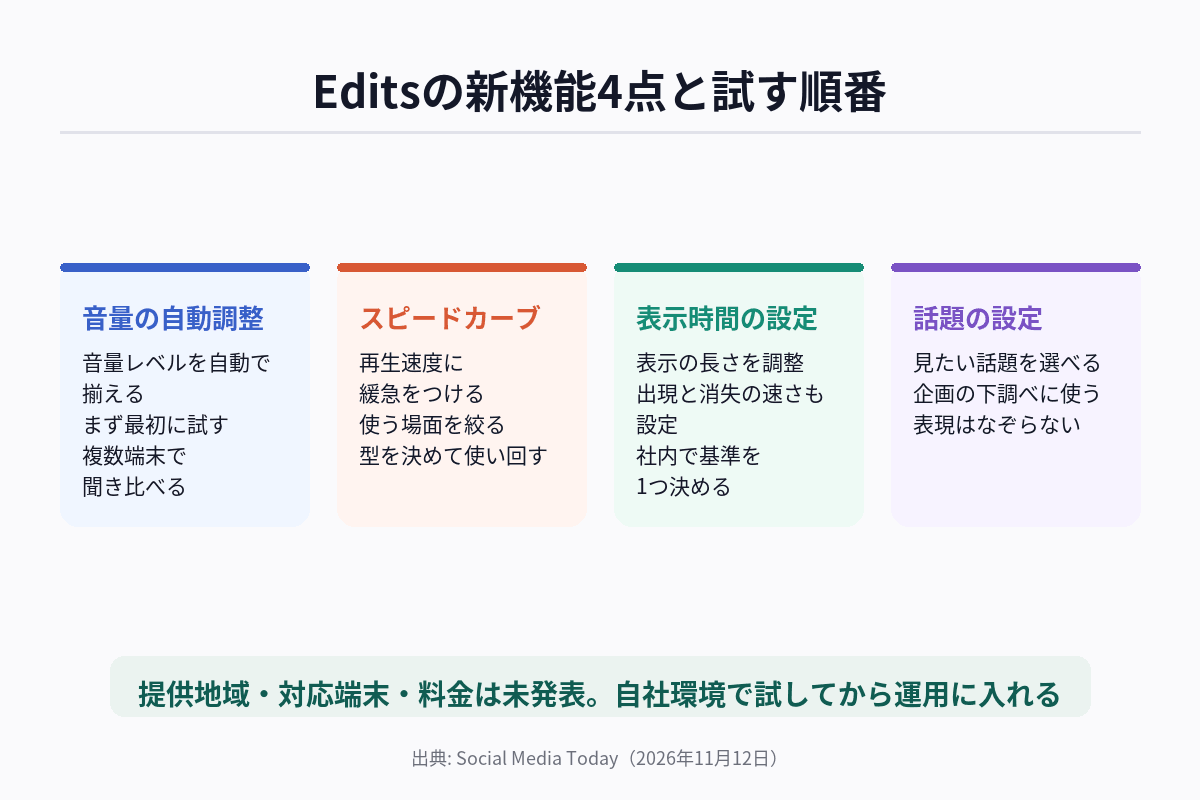 2026年11月12日の報道にもとづく整理。提供地域や端末は示されていない
スピードカーブは、クリップ全体を一律に速くしたり遅くしたりするのではなく、動きの途中で緩急をつける機能だ。記事は、特定の箇所で速度を操作し、場面にインパクトを出す用途だと説明している。商品を手に取る瞬間だけをゆっくりにして、前後を速く流す、といった使い方が考えられる。この使い方の例は本稿の想定であり、Metaが示したものではない。
自動オーディオバランスは、音楽、ナレーション、効果音といった複数の音の大きさを、機械的に整える機能として紹介されている。仕組みの詳細は記事に書かれていない。どの要素を基準に揃えるのか、手動での微調整が残るのかは、実際に触って確かめる必要がある。
過去の更新との位置づけ
Editsは、機能の追加を短い間隔で続けているアプリだ。Social Media Todayは、Metaがほぼ隔週で更新を重ねていると述べている。
音声まわりの改善は、今回が初めてではない。2025年7月9日の同誌の記事では、クリップ内の不要なノイズを減らす機能や、音声を強調して動画を目立たせる機能、スライダーで音のバランスを調整する機能が加わったと伝えられていた。今回の自動調整は、その流れの延長と読める。ただし、手動のスライダーとの関係や、両者がどう使い分けられるかは、報道に書かれていない。
直近では、10月15日に音声リンクとリファレンスReelが加わった。詳しくはInstagram Editsに音声リンクとリファレンスReel、Reels連結は10月28日に廃止へ|企業アカウントの対応整理で整理している。11月5日にはMac版も公開された。デスクトップでの編集環境については、Instagram「Edits」のMac版が公開、マルチトラック編集と4K書き出しに対応|企業アカウントの動画制作で先に決めることにまとめた。今回の更新は、その数日後に出たことになる。
記事は、デスクトップ版が現在使えるようになったことにも触れている。ただし、これは関連記事へのリンクとして書かれた一文で、今回の機能がデスクトップ版にも入っているのかどうかは、報道から読み取れない。
報道で示されていないこと
導入を検討するうえで、次の点は現時点で不明だ。
| 項目 | 状況 |
|---|---|
| 提供開始日、段階的な展開の有無 | 記事に記載なし |
| 対応する地域、日本での利用可否 | 記載なし |
| 対応端末(iOS、Android、デスクトップ) | 記載なし |
| 料金、有料プランの有無 | 記載なし |
| スピードカーブのプリセットの数や種類 | 記載なし |
| 自動オーディオバランスの基準や上限 | 記載なし |
| 公式の詳細な仕様や制限事項 | 記載なし |
Metaの発表は、Threadsの投稿という短い形式で出ており、仕様書のような説明はない。そのため、動作の細部は、アップデート後のアプリで確認するしかない。本稿の内容も、あくまで報道と公式投稿の要約にもとづくものだ。
【企業アカウント運用者向け】制作フローに組み込む順番
ここからは、公開されている情報から考えられる運用の整理だ。Metaの公式な指示ではない。
1. まず、音量の自動調整から試す
4つの機能のうち、企業の制作で最初に試す価値が高いのは、自動オーディオバランスだ。理由は、効果を確かめやすく、失敗したときの影響も小さいからだ。
企業の動画では、ナレーションとBGMの音量バランスが崩れる失敗がよく起きる。担当者が編集用のヘッドホンで聞くと問題がなくても、視聴者がスマートフォンのスピーカーで聞くと、BGMが大きくてナレーションが聞き取れない、という事態になる。
試し方は次のとおりだ。
- 過去に公開した動画の素材を使い、自動調整を適用した版と、手動で調整した版を作る
- 複数の端末で聞き比べる(イヤホン、スマートフォンのスピーカーなど)
- ナレーションの聞き取りやすさと、BGMの存在感の両方を、担当者以外の人にも聞いてもらう
自動調整で十分な品質が出るなら、編集の工数が減る。そうならない場合でも、手動調整の出発点として使えるかを確認しておく。
2. スピードカーブは「型」を決めて使う
スピードカーブは、使いすぎると動画が落ち着かなくなる。緩急をつけるほど目を引くが、全編で多用すると、何を見せたいのかが分かりにくくなる。
企業アカウントでは、次のように使う場面を絞ると、ブランドの見た目が安定する。
| 場面 | 速度の使い方の例 |
|---|---|
| 商品の紹介 | 手に取る、開ける、といった一瞬だけをゆっくりにする |
| 手順の説明 | 待ち時間や繰り返しの作業を速送りにして、要点だけを見せる |
| 場面の切り替え | 前後のクリップをつなぐ場面だけ速度を上げる |
これらは使い方の案であり、効果が出ると保証されたものではない。まず2〜3本で試し、最後まで見られた割合や保存数を、従来の投稿と比べて確かめるのが現実的だ。
自分で作れる独自のカーブは、気に入った形を使い回したくなる。使うカーブの種類を、会社として数種類に決め、担当者が変わっても同じ雰囲気を保てるようにしておくとよい。カーブの設定を保存して共有できるかどうかは、報道には書かれていない。共有できない場合は、設定の値を画面の記録として残しておく。
3. テキストの出し方を、動画の目的に合わせて揃える
テキストアニメーションの表示時間と速さを調整できるようになると、テロップの読みやすさを細かく整えられる。
企業の動画で多い失敗は、文字が出ている時間が短すぎて読み切れないことだ。担当者は内容を知っているので、短くても読める。初めて見る視聴者には、そうはいかない。目安は、文字数に対して十分な表示時間を取ることだ。具体的な秒数は、動画の長さや視聴者層によって変わるため、社内で基準を1つ決めておくとよい。
基準を決める手順の例を挙げる。
- 過去のテロップ付きの動画から、読み切れなかったという声が出たものを探す
- その動画の表示時間を見直し、読みやすい長さに延ばした版を作る
- 延ばした版の最後まで見られた割合を、元の版と比べる
文字の出現と消失の速さも、ブランドの雰囲気に関わる。落ち着いた商材なら緩やかに、勢いのある商材なら素早く、といった具合だ。アニメーションの種類を増やすより、速さの基準を決めるほうが、一貫性は出しやすい。
4. Inspirationタブの設定は、企画の下調べに使う
Inspirationタブは、関連するクリップを見て企画の発想を得るための場所だ。見たい話題と見たくない話題を選べるようになったので、自社の業界に近い話題だけを表示すれば、下調べの効率が上がる可能性がある。
ただし、話題の選択肢がどのくらいあるのか、細かい指定ができるのかは、報道に書かれていない。まず自社の担当者が、自分のアカウントで設定を試し、出てくるクリップの傾向がどう変わるかを観察する。他社の動画を参考にするときは、表現をなぞらず、構成や考え方だけを取り入れる。
制作ルールに落とし込むときの注意
新機能が増えるたびに、担当者ごとの使い方がばらつくと、アカウントの印象が揺れる。次の3点を、短い文書にまとめておくとよい。
- 使ってよい機能の一覧と、使う場面(商品紹介では速度の緩急は1動画に1か所まで、など)
- 公開前の確認の担当者と、確認する項目(音量、テロップの読みやすさ、速度の違和感)
- 新機能を試した結果の記録(日付、機能名、使った動画、数字の変化)
結果の記録は、半年後に効いてくる。機能が増える一方で、どれが成果に結びついたのかを覚えていないと、使わない機能を追いかける時間が増える。見る数字は、動画なら最後まで見られた割合、保存数、共有数を軸にすると比較しやすい。
よくある質問
日本のアカウントでも使えるのか
報道には、対応地域の記載がない。日本で使えるかどうかは、アプリを最新版に更新したうえで、編集画面に項目が出るかを確かめる必要がある。
スピードカーブは無料で使えるのか
料金について、報道には記載がない。今回の機能が有料になるかどうかは、公式には示されていない。
自動オーディオバランスで、音量の調整は不要になるのか
不要になるかどうかは分からない。報道は、音量レベルを揃えるツールと伝えているだけで、精度や調整の幅は示していない。仕上がりを聞いて確かめ、足りなければ手動で補うのが現実的だ。
デスクトップ版のEditsでも使えるのか
報道は、デスクトップ版が使えるようになったと別記事へのリンクで触れているが、今回の機能が入っているかは書いていない。Mac版を使う場合は、アプリ側で確かめたい。
企業アカウントは、すぐに全ての動画へ取り入れるべきか
その必要はない。まず影響の小さい動画で試し、音と速度、テロップの見え方を確かめる。結果が出てから、制作のルールに取り入れるのが安全だ。
まとめ
- Editsに、スピードカーブ、自動オーディオバランス、テキストアニメの時間設定、Inspirationタブの話題設定が加わったと、2026年11月12日に報じられた。発表元はMetaのクリエイター向けアカウントの投稿とされている
- 提供開始日、対応地域、対応端末、料金は報道に示されていない
- 企業アカウントは、効果を確かめやすい音量の自動調整から試し、スピードカーブは使う場面を絞り、テロップの表示時間は社内の基準を決める
- 新機能の使い方は、短い文書にまとめ、結果を記録して残す
Editsは、機能の追加が速く、情報が断片的に出るアプリだ。仕様を確かめられない部分は、無理に断定せず、自社の環境で試した結果で判断するのが確実である。
出典
- Social Media Today「Edits app gets speed curves and auto audio balancing」(2026年11月12日、Andrew Hutchinson氏):https://www.socialmediatoday.com/news/edits-app-gets-speed-curves-and-auto-audio-balancing/874586/
- Social Media Today(2025年7月9日)のEdits音声編集・分析アップデートの記事:https://www.socialmediatoday.com/news/edits-gets-audio-editing-updates-sharing-improved-analytics/752644/
- Instagram公式クリエイターアカウント(Threads @creators)の投稿(上記Social Media Todayが発表元として引用)
関連する記事