インスタでブロックされてるか確認する方法|ブロックされたらどうなる・相手にバレるか【2026年版】
Instagramでブロックされたときに起きる症状(プロフィール・DM・タグ付け・通話)と、ブロックされてるかを確認する3つの方法を解説。ブロック・制限・ミュート・フォロワー削除の違い、ブロックしたら相手にバレるのか、解除後の挙動、新しいアカウントも同時にブロックされる仕様まで扱います。
Instagramでは、ブロックされても「ブロックされました」という通知は届かない。だから「最近あの人の投稿を見かけない」「DMの既読が付かない」といった小さな違和感から、自分で確かめるしかない。
この記事では、ブロックされたときに起きる症状を先に整理し、そのうえでブロックされてるかを確認する3つの方法を手順で示す。後半では、ブロックとよく混同される「制限」「ミュート」「フォロワー削除」との違い、ブロックしたら相手にバレるのか、解除したらどうなるのかを扱う。
先に結論:ブロックされてるかは「プロフィールを開けるか」で分かる
Instagramのブロックを確認する最も確実な方法は、相手のプロフィールページを開くことだ。ブロックされていると、プロフィールは開けても中身が表示されない。
| 状態 | プロフィールの表示 |
|---|---|
| ブロックされていない | 投稿一覧・フォロワー数などが通常どおり表示される |
| ブロックされている | アイコンや名前は出るが、投稿欄に**「投稿がありません」と表示され、フォロワー数が0のように見える。または「ユーザーが見つかりませんでした」**と表示される |
| 相手がアカウントを削除・停止した | ページ自体が存在せず、アイコンも表示されない |
ポイントは、ブロックされているとアカウントの「一部」だけが見えることだ。完全に消えているならアカウント削除、アイコンや名前だけ残って中身が空ならブロック、と切り分けられる。
ただし、ブロックされた相手は検索結果に出てこない。プロフィールにたどり着く方法は後述する。
ブロックされたら起きる6つの症状
プロフィール以外にも、ブロックされると次のような変化が出る。複数当てはまるなら、ブロックされている可能性は高い。
1. 相手の投稿・ストーリーズ・リールが一切見えなくなる
フィードにもストーリーズにも、相手の投稿が出てこなくなる。過去の投稿も、ストーリーズハイライトも見えない。相手が投稿をやめただけなら過去分は残るので、過去の投稿まで見えなくなっていたらブロックの可能性が高い。
2. DMに既読が付かない
Instagramの既読は最新のメッセージにだけ表示される。ブロックされると、その後に送ったメッセージは相手に届かないため、いつまで経っても既読が付かない。過去のやり取りは消えないので、スレッド自体は残ったままになる。
3. DMで共有した相手の投稿が「投稿を見ることができません」になる
過去にDM内で相手の投稿をシェアしていた場合、その投稿の部分が**「投稿を見ることができません」という表示に変わる。相手が投稿を削除しただけなら「この投稿は削除されたため利用できません」**と表示されるので、文言で見分けられる。
4. 投稿に相手をタグ付け・メンションできない
自分の投稿に相手をタグ付けしようとしても、候補に出てこず**「一致する結果はありませんでした」**と表示される。ユーザーネームを間違えていないのにこうなるなら、ブロックされている可能性が高い。ストーリーズでメンションを入力できても、投稿後にタップしても相手のプロフィールに飛ばない。
5. ビデオチャット(通話)が発信直後に切れる
DMのスレッドからビデオチャットを発信すると、iPhoneでは発信直後に「通話終了」と表示され、Androidでは画面が固まる。自分の通信環境に問題がないのに即座にこうなるなら、ブロック以外の原因は考えにくい。
6. いいねやコメントが相手の投稿に反映されない
そもそも相手の投稿が見えないので操作できないが、過去に自分が付けたいいね・コメントも、相手側からは表示されなくなる。
ブロックされてるか確認する3つの方法
ブロックされると相手のアカウントは検索に出てこない。プロフィールにたどり着くには、次のいずれかを使う。
方法1:DMのスレッドから開く(最も簡単)
ブロックされてもDMの履歴は消えない。過去にやり取りがあるなら、DMのスレッドを開いて相手のアイコンかユーザーネームをタップするとプロフィールに飛べる。そこで前述の「投稿がありません」「ユーザーが見つかりませんでした」が出ればブロックされている。
方法2:URLを直接開く
ブラウザでInstagramにログインした状態で、次のURLの「ユーザーネーム」部分を相手のものに置き換えてアクセスする。
https://www.instagram.com/ユーザーネーム/アプリの検索を経由しないので、ブロックされていてもプロフィールページ自体は表示される。ユーザーネームが分かっている場合はこれが手早い。
方法3:別のアカウントから見る
サブアカウントを持っているなら、そちらで相手を検索してみる。サブアカウントでは検索できて投稿も見えるのに、メインでは見えないなら、メインだけがブロックされている。
なお、確認のためだけに新しいアカウントを作るのは勧めない。理由は次の節で説明する。
「新しいアカウント」もブロックされる
Instagramのブロックには、ブロックした相手が新しく作成するアカウントも、まとめてブロックする選択肢がある。ブロックする側が「○○とその人が作成する可能性のある他のアカウントをブロック」を選ぶと、同じ人物が別アカウントを作っても、そのアカウントからの接触が最初から遮断される。
したがって「確認のためにサブ垢を作って見に行く」は、相手がこの設定でブロックしていれば機能しないうえ、相手からすれば回避行為に見える。ブロックの確認は前述の3つの方法にとどめておくのが無難だ。
ブロック・制限・ミュート・フォロワー削除の違い
「ブロックされたかも」と思っても、実際には制限やミュートをされているだけというケースも多い。Instagramには相手との距離を取る機能が複数あり、相手側に見える範囲が異なる。
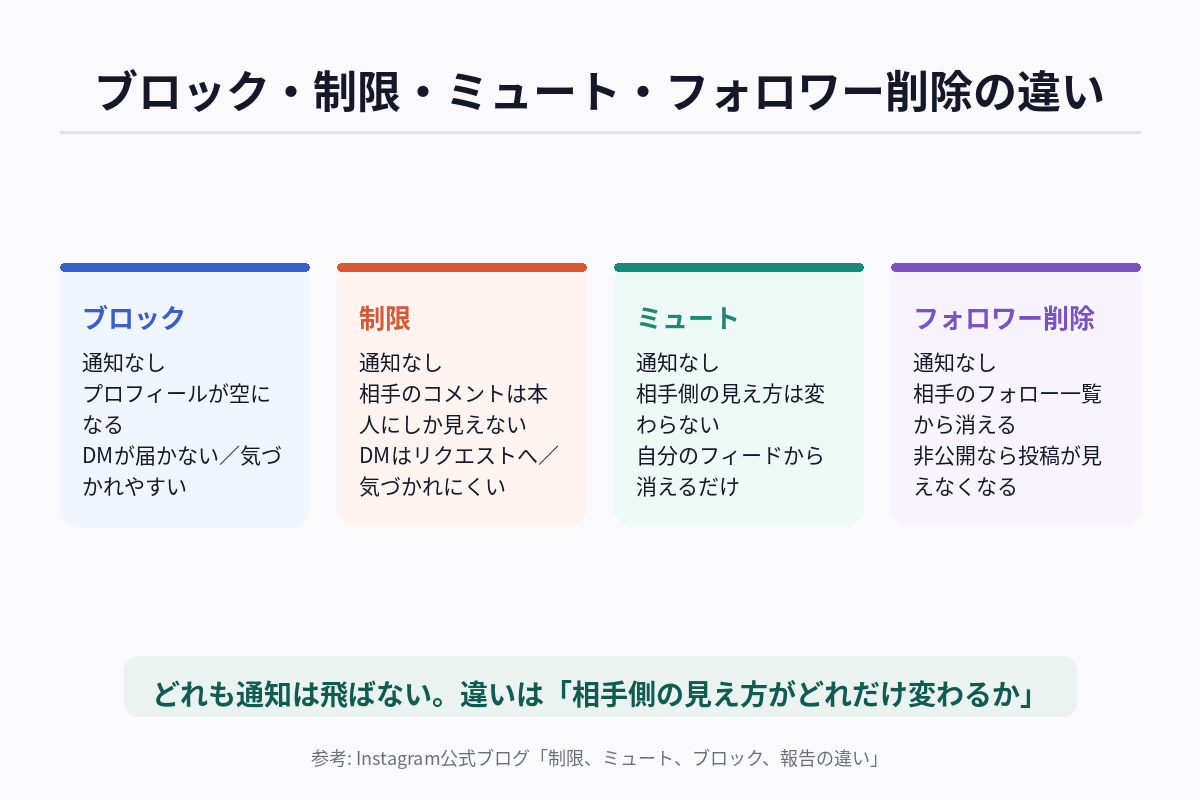 4つの機能はどれも相手に通知されない。違いは「相手側の見え方がどれだけ変わるか」
| 機能 | 相手への通知 | 相手側の見え方 | 気づかれやすさ |
|---|---|---|---|
| ブロック | なし | プロフィールが空になる、DMが届かない | 高い |
| 制限 | なし | 相手のコメントは相手本人にしか見えなくなる。DMはメッセージリクエストに移る | 低い |
| ミュート | なし | 相手側の見え方は変わらない(自分のフィードから相手の投稿が消えるだけ) | ほぼ気づかれない |
| フォロワーを削除 | なし | 相手のフォロー一覧から自分が消える。非公開なら投稿が見えなくなる | 中 |
見分け方の目安はこうなる。
- プロフィールが空、DMの既読が付かない → ブロック
- プロフィールも投稿も見えるが、自分のコメントに相手からの反応がない、DMの既読が付きにくい → 制限の可能性
- 相手のプロフィールも投稿も見えて、DMも普通に届く → ミュートされていても、こちらからは分からない
「ブロックされた」と決めつける前に、プロフィールが開けるかどうかをまず確かめてほしい。
ブロックしたら相手にバレるか
ブロックしたことは相手に通知されない。ただし、バレる可能性は高いと考えておいたほうがよい。理由は前述のとおり、ブロックされた側から見るとプロフィールが「一部だけ残った空の状態」になるからだ。アカウント削除とは見え方が違うので、Instagramの仕様を知っている相手なら見当がつく。
もう1つ見落としやすいのがブロック解除後の挙動だ。
- ブロックすると、相互のフォロー関係は解除される
- ブロックを解除しても、フォロー関係は自動では戻らない
- 再びフォローするには、こちらから改めてフォローする必要がある
- そのフォローは相手に通知されるので、「一度外れて、また来た」ことから、ブロックしていたと気づかれる
「相手に気づかれずに距離を置きたい」だけなら、ブロックよりも制限やミュートのほうが目的に合っている。
ブロックする・解除する手順
ブロックは相手のプロフィール画面から行う。フォローの有無は関係ない。
- 相手のプロフィール右上の**「…」**をタップ
- **「ブロック」**を選ぶ
- 「○○をブロック」か「○○と、その人が作成する可能性のある他のアカウントをブロック」を選び、確定する
解除は、相手のプロフィールに表示される**「ブロックを解除」**をタップし、確認ダイアログで「ブロック解除」を選ぶ。解除後に「制限」を提案するダイアログが出ることがあるが、不要なら閉じて構わない。
自分がブロックしている一覧は、プロフィール →≡(メニュー)→**「ブロック済みのアカウント」**から確認・解除できる。
ブロックしても防げないこと
ブロックは万能ではない。次の2点は覚えておきたい。
グループDMでは接触できてしまう。 同じグループスレッドに参加していると、ブロックの有無にかかわらずメッセージが見える。避けたいなら、スレッド右上の「i」から退出する。
公開アカウントの投稿は、ログアウト状態や別アカウントから見られる可能性がある。 特定の相手に投稿を絶対に見せたくないなら、アカウントを非公開に切り替えるほうが確実だ。非公開にすると、フォロワー以外には投稿が表示されなくなる。フォロー申請の扱いはインスタのフォローリクエストとは?確認・承認・取り消し・削除のやり方と相手に見える範囲で解説している。
まとめ
- ブロックされてるかは相手のプロフィールが開けるかで判断する。アイコンや名前だけ残って中身が空ならブロック、ページごと消えていればアカウント削除
- 検索に出ないので、DMのスレッド・URL直打ち・別アカウントのいずれかでプロフィールにたどり着く
- ブロックする側は新しいアカウントもまとめてブロックできる。確認のためのサブ垢作成は勧めない
- 相手に通知されないのはブロック・制限・ミュート・フォロワー削除のどれも同じ。気づかれたくないなら制限かミュートを選ぶ
- ブロックは解除してもフォロー関係が戻らず、再フォローの通知でバレやすい
X(Twitter)でのブロック確認はX(Twitter)でブロックされてるか確認する方法|公式仕様と見分け方を解説にまとめている。
参考
- Instagramヘルプセンター「Instagramで利用者をブロックまたはブロック解除する」 https://help.instagram.com/454180787965921
- Instagram公式ブログ「Instagramでの制限、ミュート、ブロック、報告の違い」 https://about.instagram.com/ja-jp/blog/tips-and-tricks/restrict-mute-block-report-guide
関連する記事